มือถือสเปกกลางเล่นเกมหนัก ๆ ได้ แต่ถ้าเปิดเกมแล้วปล่อยค่ากราฟิกตามที่เกมเลือกให้ ส่วนใหญ่จะเจอเฟรมเรตตก เครื่องร้อน และแบตหมดเร็ว บทความนี้รวมค่าที่ควรปรับ เรียงจากตัวที่ได้ผลมากที่สุดไปน้อยที่สุด พร้อมเหตุผลว่าทำไมค่านั้นถึงกินเครื่อง จะได้ปรับกับเกมไหนก็ได้ ไม่ต้องจำสูตรเป็นเกม ๆ
ก่อนปรับ: รู้ก่อนว่าเครื่องติดคอขวดตรงไหน
อาการกระตุกในเกมมือถือมาจาก 3 สาเหตุหลัก และวิธีแก้ต่างกัน
- GPU ทำงานไม่ทัน — ภาพกระตุกตอนฉากมีเอฟเฟกต์เยอะ เช่น ระเบิด ควัน หรือฉากที่มีผู้เล่นรวมกันหลายคน แก้ด้วยการลดความละเอียดและเอฟเฟกต์
- CPU ทำงานไม่ทัน — กระตุกตอนมีตัวละครหรือวัตถุบนจอเยอะ แม้กราฟิกจะตั้งต่ำแล้ว แก้ด้วยการลดระยะการมองเห็นและจำนวนวัตถุ
- เครื่องร้อนจนลดความเร็วตัวเอง (thermal throttling) — เล่นช่วงแรกลื่น แต่ผ่านไป 15–20 นาทีเริ่มกระตุก อันนี้ปรับกราฟิกช่วยได้แค่ส่วนหนึ่ง ต้องแก้เรื่องความร้อนด้วย
สังเกตง่าย ๆ: ถ้าเล่นตอนเครื่องเย็นแล้วลื่น แต่เล่นนานแล้วไม่ลื่น ปัญหาคือความร้อน ไม่ใช่สเปก
1. ความละเอียดในการเรนเดอร์ (Render Resolution) — ปรับตัวนี้ก่อน
นี่คือค่าที่มีผลกับภาระ GPU มากที่สุด เพราะจำนวนพิกเซลที่ต้องวาดเพิ่มแบบยกกำลังสอง ภาพที่ 100% ของจอ Full HD ต้องวาดราว 2 ล้านพิกเซลต่อเฟรม แต่ถ้าลดเหลือ 75% จะเหลือราว 1.17 ล้านพิกเซล งานของ GPU ลดลงเกือบครึ่ง ขณะที่บนจอมือถือขนาด 6 นิ้ว ตาแทบแยกไม่ออก
บางเกมเรียกค่านี้ว่า Resolution Scale, Render Scale หรือแค่ “ความละเอียด” ถ้าเกมมีให้เลือก แนะนำเริ่มที่ 75–80% แล้วค่อยขยับขึ้นถ้ายังลื่น
2. เฟรมเรต — เลือกค่าที่เครื่อง “รักษาได้” ไม่ใช่ค่าสูงสุด
เฟรมเรตที่นิ่ง 40 fps ให้ความรู้สึกลื่นกว่าเฟรมที่แกว่งระหว่าง 45–60 fps เพราะสิ่งที่ตาจับได้คือการกระโดดของเฟรม ไม่ใช่ตัวเลขเฉลี่ย ถ้าเปิด 60 fps แล้วเฟรมตกบ่อย ให้ลดลงมาเป็น 40 หรือ 30 แล้วใช้กราฟิกที่สูงขึ้นแทน
อีกข้อที่คนมักลืม: เฟรมเรตยิ่งสูง เครื่องยิ่งร้อน เกมแนววางแผนหรือเกมเทิร์นเบสไม่ต้องใช้ 60 fps เลย ตั้ง 30 ไว้ แบตอยู่ได้นานขึ้นชัดเจน
3. เงา (Shadows) — กินเครื่องมากแต่เห็นผลน้อย
เงาแบบไดนามิกต้องให้ GPU วาดฉากซ้ำจากมุมของแหล่งกำเนิดแสงอีกรอบ จึงเป็นค่าที่หนักเป็นอันดับต้น ๆ ในเกมส่วนใหญ่ การลดเงาจาก “สูง” เหลือ “ต่ำ” หรือปิดไปเลย มักทำให้เฟรมดีขึ้นทันที ส่วนเกมยิงบางเกม การปิดเงายังทำให้มองคู่ต่อสู้ที่หลบในมุมมืดได้ง่ายขึ้นด้วย
4. Anti-Aliasing — ลดได้ ถ้าจอความละเอียดสูง
Anti-Aliasing คือการลบขอบหยักของวัตถุ ยิ่งจอมือถือมีความหนาแน่นพิกเซลสูง ขอบหยักก็ยิ่งเห็นยาก จอ 400 ppi ขึ้นไปแทบไม่ต้องเปิด ถ้าเกมให้เลือกระดับ แนะนำปิด หรือเลือกแบบ FXAA ซึ่งเบากว่า MSAA มาก
5. เอฟเฟกต์และ Post-processing
กลุ่มนี้ได้แก่ Bloom, Motion Blur, Depth of Field และ Ambient Occlusion ทั้งหมดเป็นงานที่ทำเพิ่มหลังวาดภาพเสร็จ ทำให้ภาพดูสวยแบบภาพยนตร์ แต่ไม่ได้ช่วยให้เล่นง่ายขึ้น
- Motion Blur — ปิดได้เลย ทำให้ภาพเบลอตอนหันกล้อง แถมยังกินเครื่อง
- Depth of Field — ปิด เว้นแต่จะชอบภาพแบบถ่ายรูป
- Bloom — ตั้งต่ำ ถ้าไม่ชอบแสงฟุ้ง
- Ambient Occlusion — ปิด เป็นตัวที่หนักที่สุดในกลุ่มนี้
6. ระยะการมองเห็นและรายละเอียดวัตถุ
ค่านี้กินทั้ง CPU และ GPU ในเกมโลกกว้าง ถ้าเครื่องกระตุกตอนวิ่งเข้าเมืองหรือตอนมีผู้เล่นเยอะ ให้ลดระยะการมองเห็นก่อน ส่วนเกมยิงแบบแข่งขัน ไม่ควรลดต่ำเกินไป เพราะจะมองเห็นศัตรูที่อยู่ไกลช้ากว่าคนอื่น
7. คุณภาพพื้นผิว (Texture Quality) — ขึ้นกับ RAM ไม่ใช่ GPU
ค่านี้ต่างจากค่าอื่น เพราะใช้หน่วยความจำมากกว่าพลังประมวลผล ถ้าเครื่องมี RAM 8 GB ขึ้นไป ตั้งพื้นผิวสูงได้โดยแทบไม่เสียเฟรม แต่ถ้า RAM 4–6 GB การตั้งสูงจะทำให้เกมโหลดช้า หรือแอปเด้งออกเวลาสลับไปแอปอื่น
ตั้งค่าเครื่อง ไม่ใช่แค่ตั้งค่าเกม
- ถอดเคส ตอนเล่นนาน ๆ เคสหนาเก็บความร้อนจนเครื่องลดความเร็วตัวเองเร็วขึ้น
- อย่าชาร์จไปเล่นไป การชาร์จสร้างความร้อนซ้อนกับความร้อนจากเกม ทำให้ throttling เร็วขึ้นมาก
- เปิดโหมดเกมของเครื่อง (Game Mode / Game Booster / Game Space ตามยี่ห้อ) ช่วยปิดการแจ้งเตือนและจัดลำดับทรัพยากรให้เกม
- ลดความสว่างจอ จอเป็นตัวกินแบตและสร้างความร้อนอันดับต้น ๆ
- เหลือพื้นที่ว่างในเครื่อง อย่างน้อย 10–15% เพราะเกมต้องใช้พื้นที่เขียนแคชระหว่างเล่น
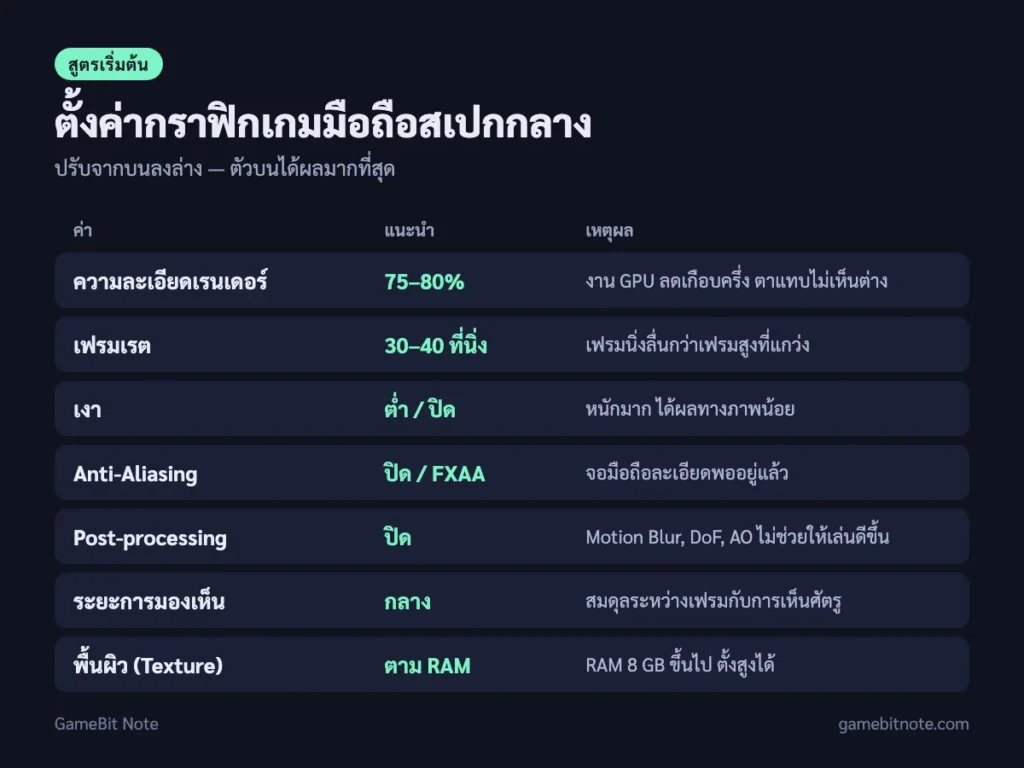
สูตรเริ่มต้นสำหรับมือถือสเปกกลาง

| ค่า | แนะนำ | เหตุผล |
|---|---|---|
| ความละเอียดเรนเดอร์ | 75–80% | ลดงาน GPU มากที่สุด แทบไม่เห็นความต่าง |
| เฟรมเรต | ค่าที่นิ่งได้ (30–40) | เฟรมนิ่งลื่นกว่าเฟรมสูงที่แกว่ง |
| เงา | ต่ำ / ปิด | หนักมาก ได้ผลทางภาพน้อย |
| Anti-Aliasing | ปิด / FXAA | จอมือถือละเอียดพอแล้ว |
| Post-processing | ปิดเกือบทั้งหมด | สวยแต่ไม่ช่วยให้เล่นดีขึ้น |
| ระยะการมองเห็น | กลาง | สมดุลระหว่างเฟรมกับการมองเห็น |
| พื้นผิว | ตาม RAM | 8 GB+ ตั้งสูงได้ |
เริ่มจากสูตรนี้ เล่นสัก 20 นาทีให้เครื่องร้อนถึงจุดปกติ แล้วค่อยเพิ่มค่าทีละตัว ถ้าเพิ่มแล้วเฟรมยังนิ่งก็เก็บไว้ ถ้าเริ่มกระตุกก็ลดกลับ วิธีนี้จะได้ค่าที่เหมาะกับเครื่องตัวเองจริง ๆ ไม่ใช่ค่าที่เหมาะกับเครื่องของคนอื่น